ストアカートライブラリ無料プレイおすすめ

アカウント

お知らせ


ジャンル

ガイド・ヘルプ

ヘルプ

viviON GAMES をもっと快適に 設定のしかた

STEP 1 だけでもOK お知らせも受け取るなら STEP 2 まで

  1. STEP 1 ホーム画面に​追加する アドレスバーが​消える
  2. STEP 2 通知を​オンにする お知らせも​届く

追加のしかた

※ Safari で開いてください

STEP 1 ホーム画面に​追加する

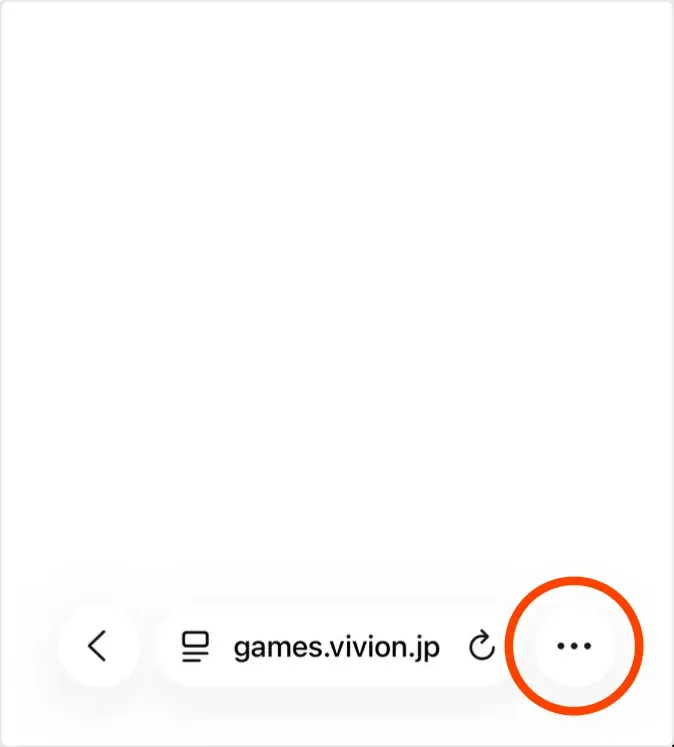
  1. STEP 1画面下のメニューボタン(「•••」)をタップ

    Safari のアドレスバーにあるメニューボタン(「•••」)を示した画面
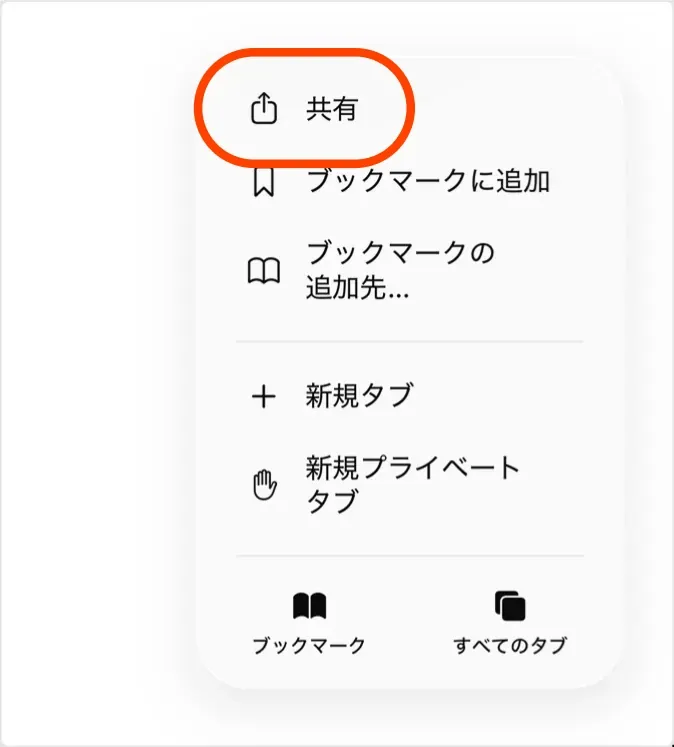
  2. STEP 2「共有」をタップ

    メニューの中の「共有」を示した画面
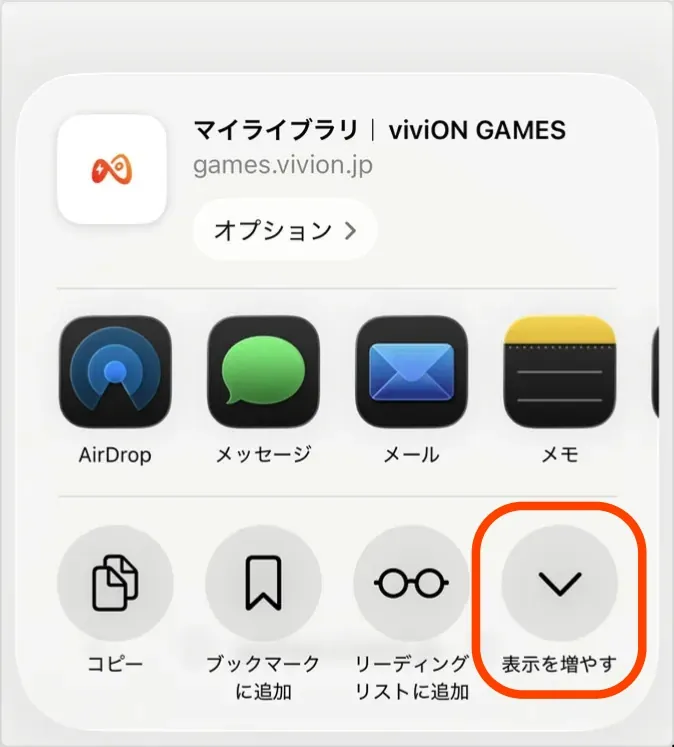
  3. STEP 3「表示を増やす」をタップ

    共有メニューの「表示を増やす」を示した画面
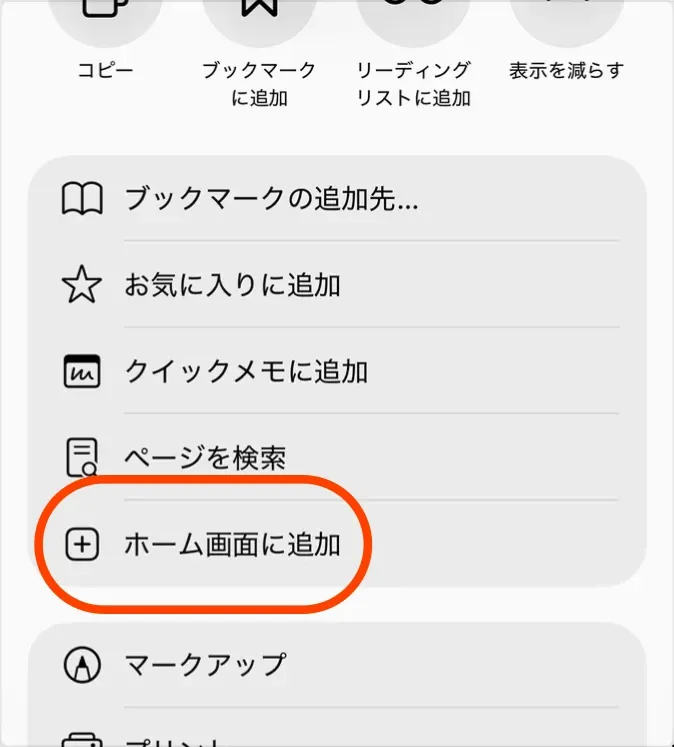
  4. STEP 4「ホーム画面に追加」をタップ

    一覧の中の「ホーム画面に追加」を示した画面
  5. STEP 5「Webアプリとして開く」がオンなのを確認して「追加」をタップ
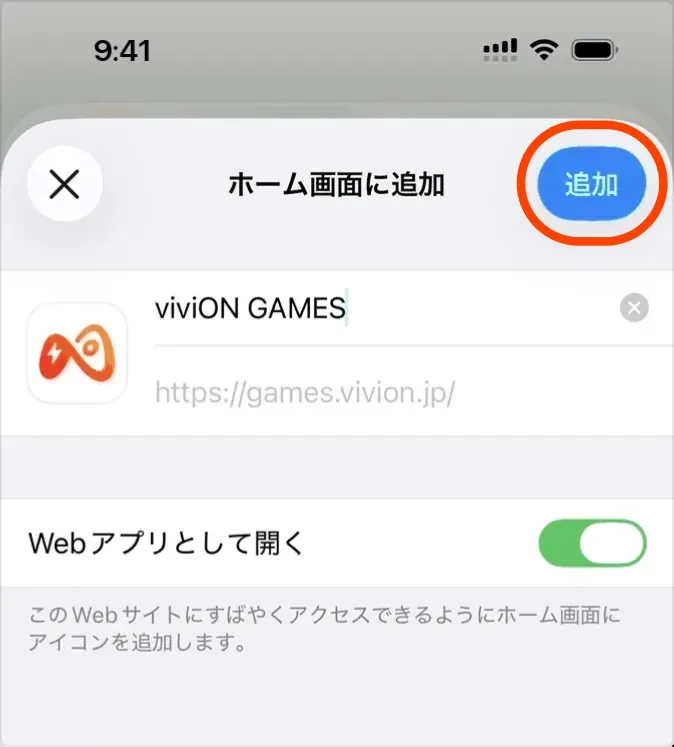
    「Webアプリとして開く」がオンになった状態と「追加」ボタンを示した画面

STEP 1 完了

ホーム画面から、広い画面で遊べるようになりました

STEP 2 通知を​オンにする

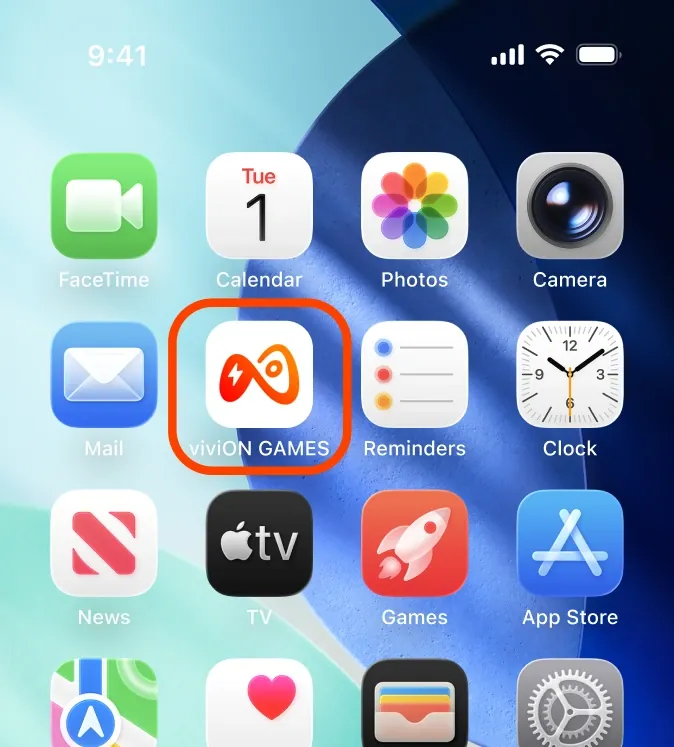
  1. ホーム画面のアイコンから viviON GAMES を開く

    iPhone のホーム画面。viviON GAMES のアイコンを示している
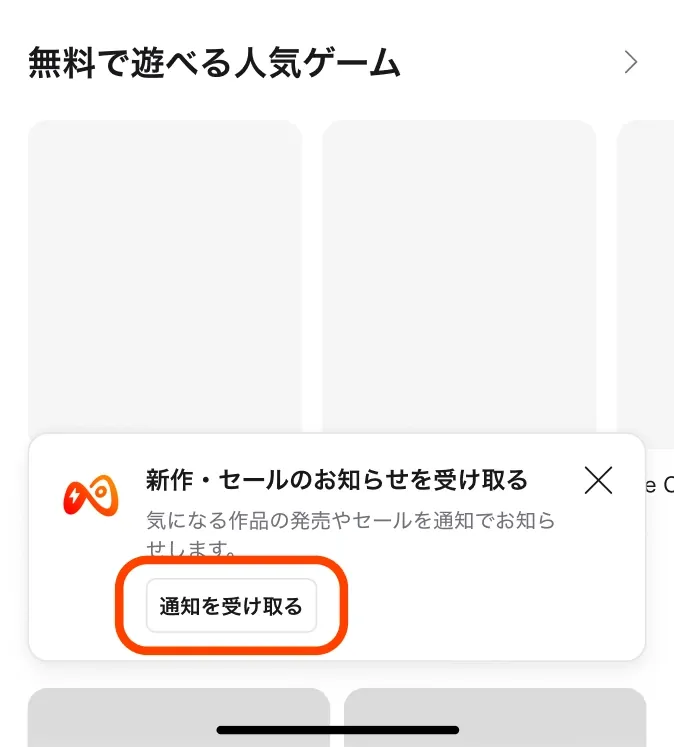
  2. トップページの下に出る案内をタップ

    viviON GAMES のトップページの下に出た、通知を受け取る案内
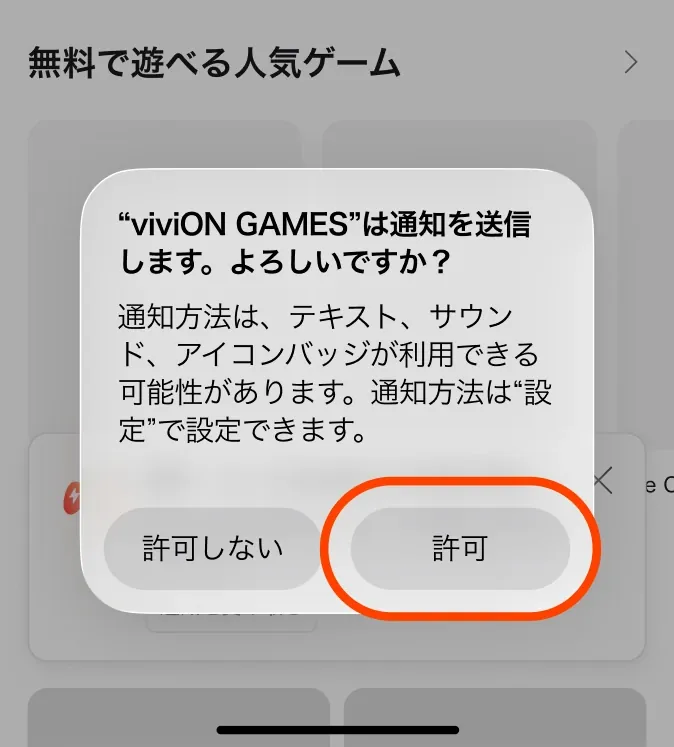
  3. 「許可」をタップ

    「“viviON GAMES”は通知を送信します。よろしいですか?」の確認で「許可」を示した画面
または

マイページからオンにする

案内を閉じたときや、案内が出ないときはこちら。ログインした状態で操作してください

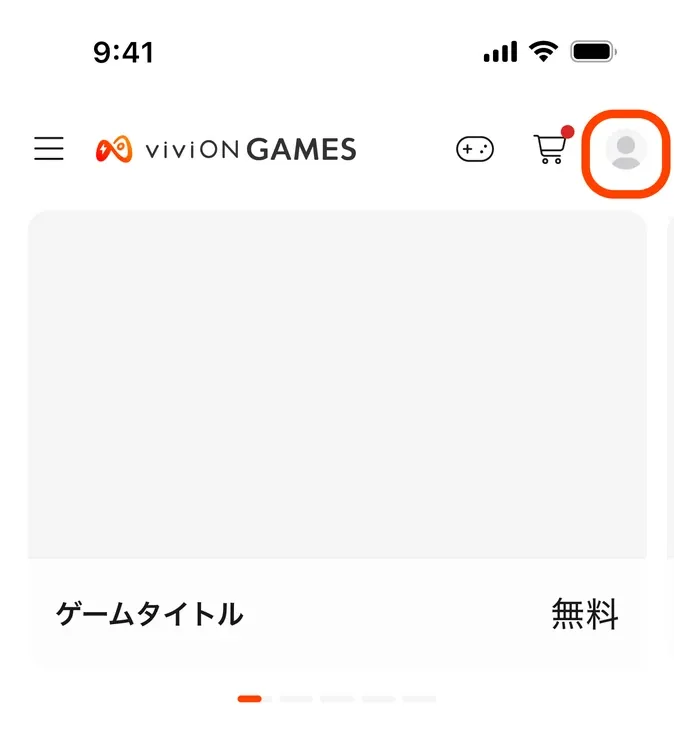
  1. 画面右上のアイコンをタップしてマイページを開く

    ヘッダーの右上のアカウントのアイコンを示した画面
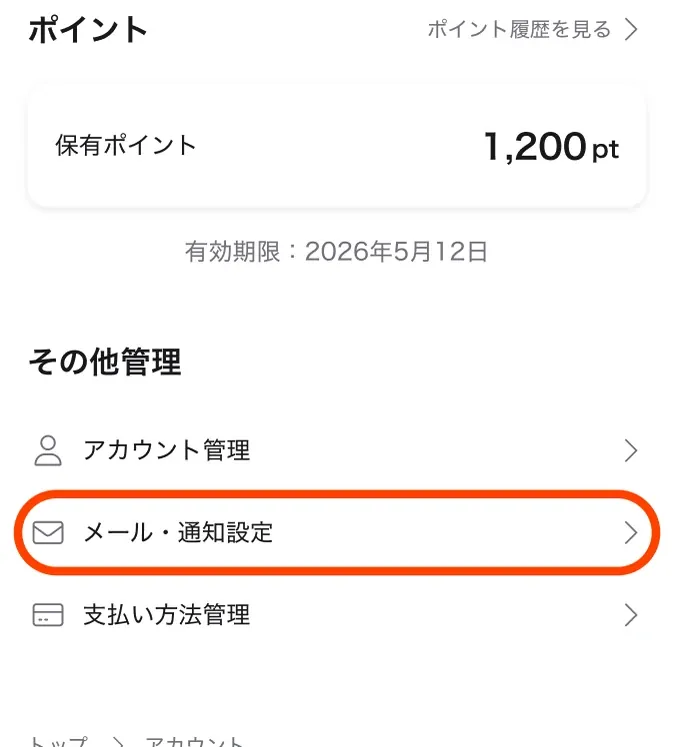
  2. 「メール・通知設定」をタップ

    マイページの「メール・通知設定」を示した画面
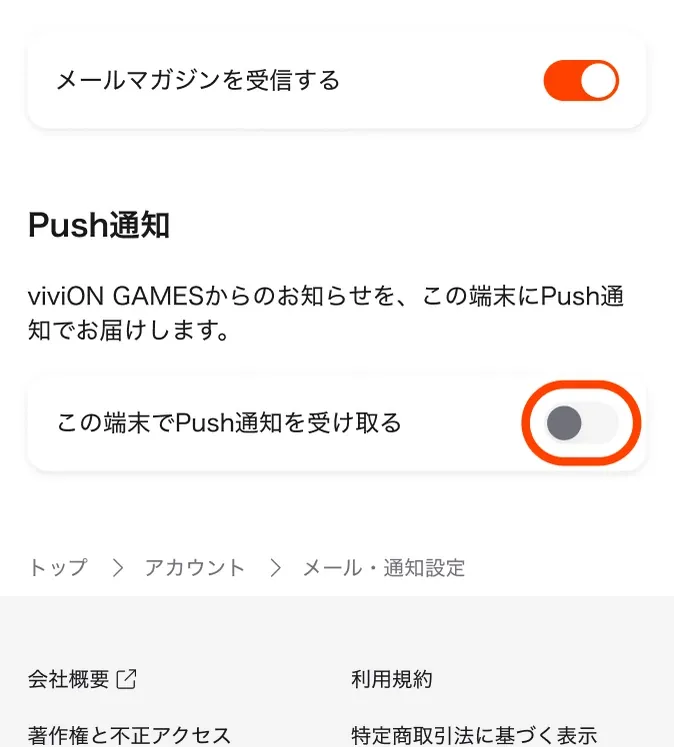
  3. 「この端末でPush通知を受け取る」をオンにする

    メール・通知設定の「この端末でPush通知を受け取る」の切り替えを示した画面
  4. 「許可」をタップ

    「“viviON GAMES”は通知を送信します。よろしいですか?」の確認で「許可」を示した画面
  • ※ 通知はログイン中なら「メール・通知設定」から、端末の設定からもいつでもオフにできます

追加できたら ホーム画面のアイコンから 開いてください

アドレスバーのない広い画面で、すぐに遊べます

  • 会社概要
  • 利用規約
  • 著作権と不正アクセス
  • 特定商取引法に基づく表示
  • 個人情報保護方針
  • 外部送信規律に関する公表
  • 特定個人情報等の適正な取り扱いに関する基本方針
  • カスタマーハラスメントに対する行動指針
  • 会社概要
  • 利用規約
  • 著作権と不正アクセス
  • 特定商取引法に基づく表示
  • 個人情報保護方針
  • 外部送信規律に関する公表
  • 特定個人情報等の適正な取り扱いに関する基本方針
  • カスタマーハラスメントに対する行動指針
クレジットカード
VisaVisaJCBJCBMastercardMastercardAmerican ExpressAmerican ExpressDiners ClubDiners Club
電子マネー
PayPayPayPay
後払い
PaidyPaidy

© viviON Inc.

  1. トップ
  2. ホーム画面に追加する